PDFをいくつかひとつにまとめたい。
たまに必要になる作業ですが、そのためだけにソフトを探してインストールするのも、オンラインサービスにPDFをアップロードするのも、ちょっとためらいます。
僕も以前、WindowsでPDFを結合したくて、いろいろ方法を探していました。
無料で使えるオンラインサービスは見つかるものの、仕事の書類や個人情報が入ったPDFを、よく分からないサーバーにアップロードするのは抵抗があります。かといって、PDFを結合するためだけに新しいソフトをインストールするのも面倒です。
そこで、必要なときにサッと使えるPDF結合ツールを作ってみました。
無料で使える「PDF Quick Box Lite」
PDF Quick Box Liteは、PDFの結合に機能を絞った無料ツールです。
- インストール不要
- HTMLファイルをブラウザで開いて使える
- 複数のPDFをひとつにまとめられる
- PDFファイルを外部サーバーにアップロードせず、ブラウザ内で処理する設計
機能を増やすよりも、PDFを結合したいときに迷わず使えることを重視しました。
PDF Quick Box Liteのダウンロード
PDF Quick Box Lite(Zip形式・16.7KB)
使い方
- ZIPファイルをダウンロードして展開します。
- 中にある
pdf-quick-box-lite.htmlをブラウザで開きます。 - 結合したいPDFを選びます。
- ファイルの順番を確認し、必要に応じて並べ替えます。
- 「この順番で1つにまとめて保存」を押して、結合したPDFを保存します。
ソフトのインストールやアカウント登録は必要ありません。ブラウザで開いて、必要な操作をするだけです。
ファイルを外部に送信しない設計です
PDF Quick Box Liteは、外部ライブラリや外部サーバーに依存せず、ブラウザ内でPDFを処理する設計にしています。ソースコードには外部通信を禁止するContent Security Policy(CSP)も設定しています。
そのため、オンラインのPDF結合サービスのように、PDFをサービス提供者のサーバーへアップロードして処理する方式ではありません。
ただし、どのようなツールでも、利用する環境やファイルの内容によって想定外のことが起きる可能性はあります。機密情報を扱う場合は、会社や組織のルールを優先してください。
利用前に知っておいてほしいこと
PDF Quick Box Liteは、PDFの結合に機能を絞った個人制作のツールです。すべてのPDFで正常に動作することを保証するものではありません。
- パスワード保護・暗号化されたPDFには対応していません。
- PDFの構造や圧縮方式によっては、読み込めない場合があります。
- 結合後は、しおりやフォームなどの一部の機能が保持されない場合があります。
- 大切なPDFを扱う場合は、元ファイルを別に保存してから利用してください。
対応ブラウザの仕様上、比較的新しいブラウザが必要です。開発時には、Google Chrome バージョン 156.0.8078.47 で動作確認を行いました。
個人で作成したツールのため、個別のユーザーサポートは行っていません。あらかじめご了承ください。
結合以外のPDF編集もしたい場合
PDFを結合するだけなら、上のPDF Quick Box Liteで十分です。
一方で、ページの順番を入れ替えたり、向きを変えたり、1ページずつ分割したりしたいこともありますよね。
そんなときのために、結合以外の編集機能も備えたPDF Quick Boxも用意しています。
フル機能版では、次の操作ができます。
- 複数のPDFを結合する
- PDFのページを並べ替える
- ページを回転する
- 不要なページを外して保存する
- PDFを1ページずつに分割して保存する
- 作成者名や作成日時など、PDFに記録されたメタデータを確認・削除する
- JPEG画像に含まれる撮影情報を削除する(メタデータ削除機能内のオプション)
結合だけでよければ、無料のLite版をどうぞ。追加の編集機能も必要な場合は、フル機能版をご覧ください。
なお、メタデータ削除機能は、PDF内のすべての情報や痕跡を消すものではありません。本文や画像に写っている情報、JPEG以外の画像に含まれる情報などは残る場合があります。削除できる情報と残る情報を確認してから利用してください。
インストールできる環境なら、CubePDF Utilityも便利
ソフトをインストールできる環境で、PDFの結合やページ編集をしたい場合は、CubePDF Utilityも選択肢になります。
以前から使っているPDF編集ソフトで、動作が軽く、直感的に操作できるところが気に入っています。
公式サイトはこちらです。
https://www.cube-soft.jp/cubepdfutility/ 🔗
CubePDF Utilityをインストールする
サイトにアクセスして、右上の「無料ダウンロード」をクリックします。メールアドレスの登録などは必要なく、ダウンロードできます。


インストールするには、基本的に画面の案内に従って進めればOKです。


途中でCubeSoftさんのE STARTアプリのインストールに関する確認があります。不要であれば、内容を確認してインストールに同意しないようにしてください。


PDFを結合する
結合したいPDFを開きます。

上部メニューの「挿入」から「先頭 or 末尾に挿入」をクリックします。
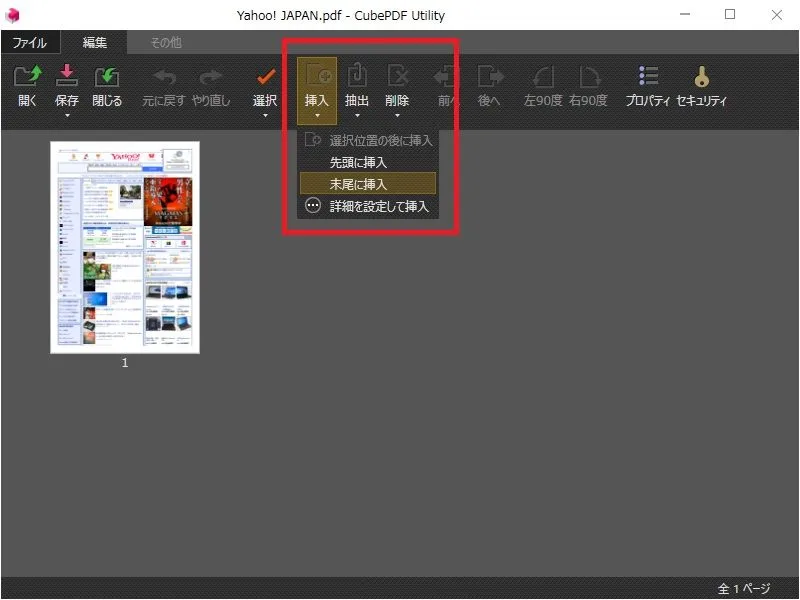
挿入したいPDFを選択して、配置します。順番はドラッグして入れ替えることもできます。
最後に保存アイコンをクリックして上書き保存するか、「保存▼」から「上書き保存」または「名前を付けて保存」を選びます。

CubePDF Utilityは使いやすい
とにかく動作が軽く、直感的に使えて、アプリの見た目もよいところが気に入っています。
こんな便利なアプリがあるなら、PDFのためだけにわざわざMacを起動する必要がなかった、と思ったほどです。
WindowsでPDFの結合や分割をする機会が多く、ソフトをインストールできる方にはおすすめです。
プロパティの編集も可能
PDFのプロパティも編集できます。


セキュリティの編集も可能
セキュリティ関連の設定も編集できます。


より込み入った編集がしたい場合
もっと高度な編集をしたい場合は、Adobe AcrobatなどのPDF編集ソフトも選択肢になります。
仕事ではAdobe Acrobatを利用していますが、個人的には、もう少し軽やかに起動してキビキビ動作してくれたらいいのにな、と思うこともあります。