当ブログをリニューアルしました!(もう数えるのはやめました…汗)
WordPress
▼
ライブドアブログ
▼
WordPress
▼
Hugo
▼
WordPress
▼
Astro(AstroPaper)
▼
Astro(オリジナルテーマ) ←イマココ
今回はこれまでと違って、CMSの引っ越しではありません。
土台のAstroはそのままで、テーマだけを作り直しました。
そしてもうひとつ違うのは、作業をすべてAI(Claude Code)に任せたことです。
僕がやったのは、方針を決めること、選ぶこと、承認することだけ。
結果を先に書くと、こうなりました。
- 着手から4日目に本番リリース(5日目はリリース後のレビューと修正)
- 記事やタグなど693件のURLは、1件も変わっていない
- PageSpeed Insightsのスコアは、すべての項目でリニューアル前以上
- ビルド時間は45.5秒から17.9秒に
この記事では全体の流れをまとめます。
細かい仕組みは、連載として別の記事で書いていく予定です。
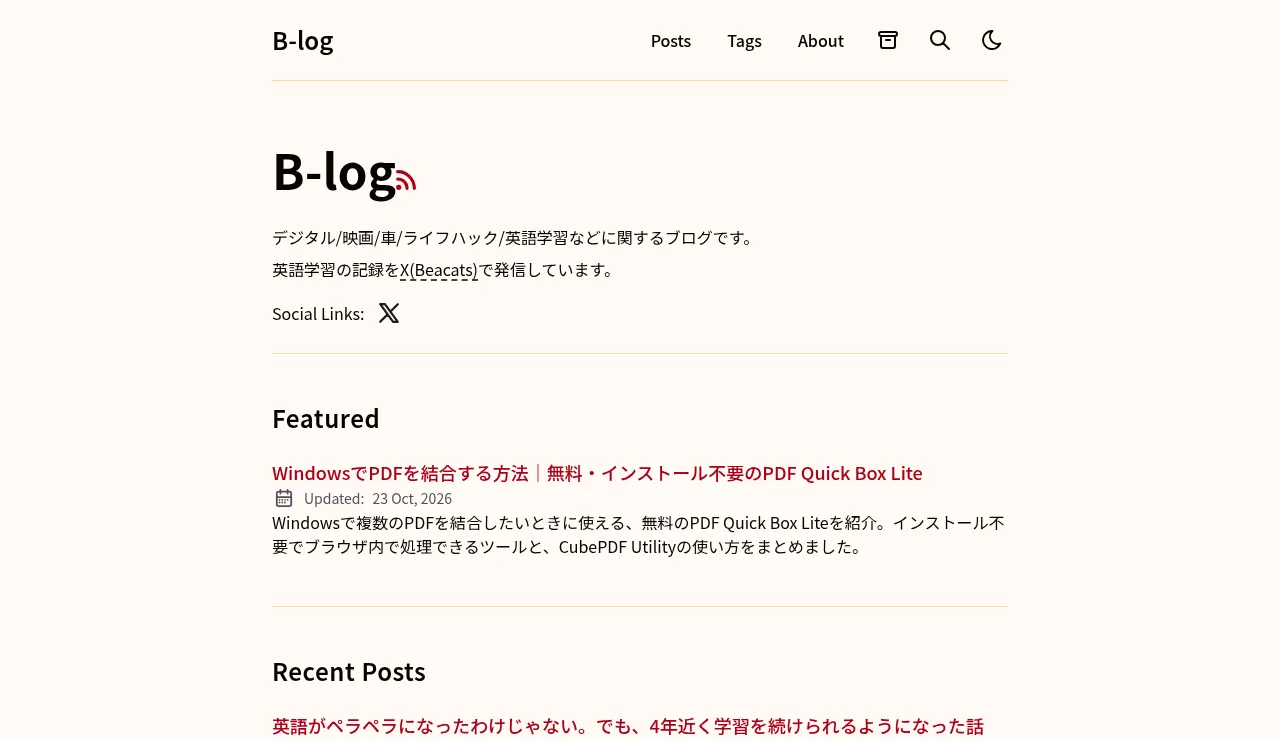
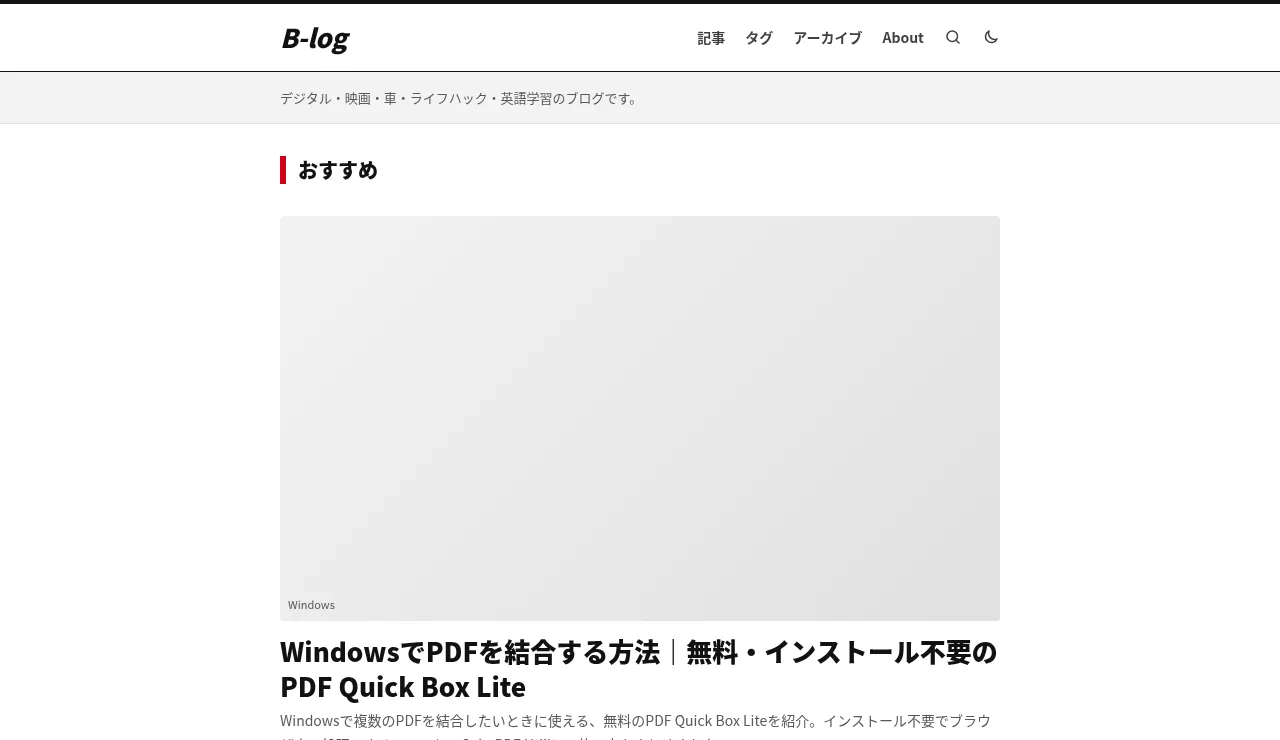
リニューアル前のトップページです。
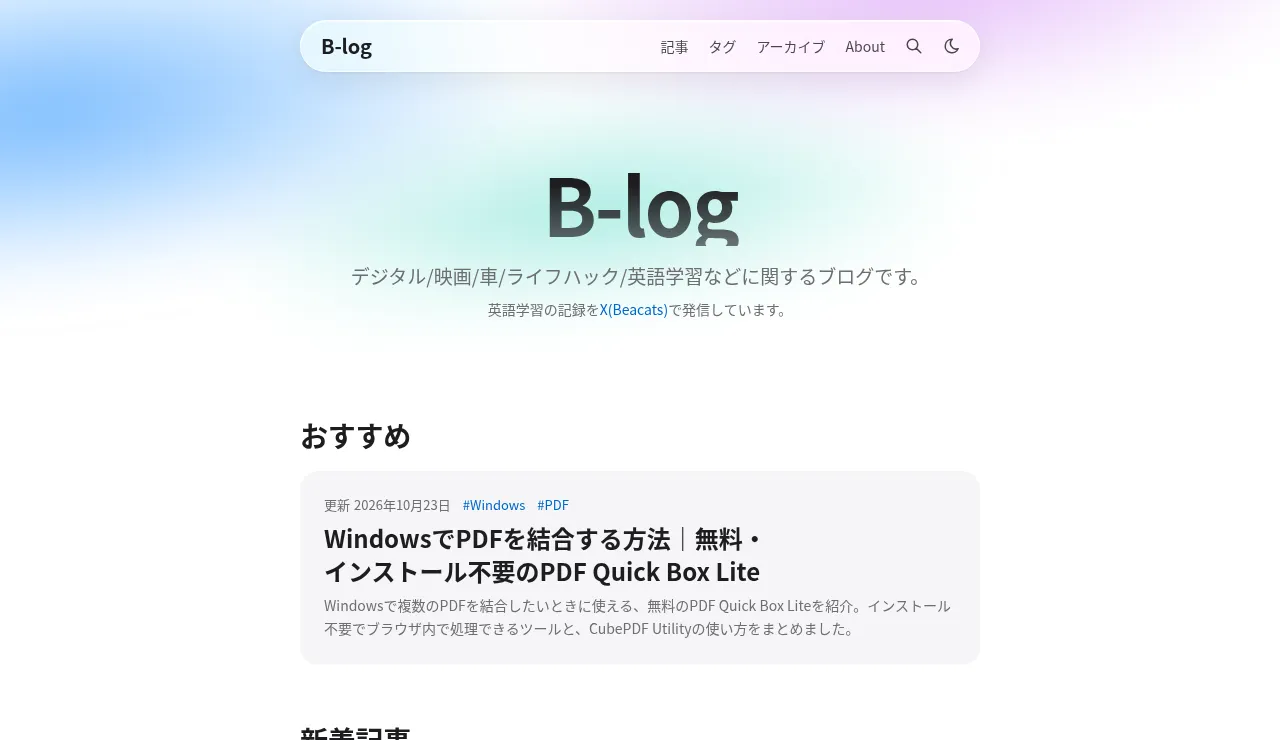
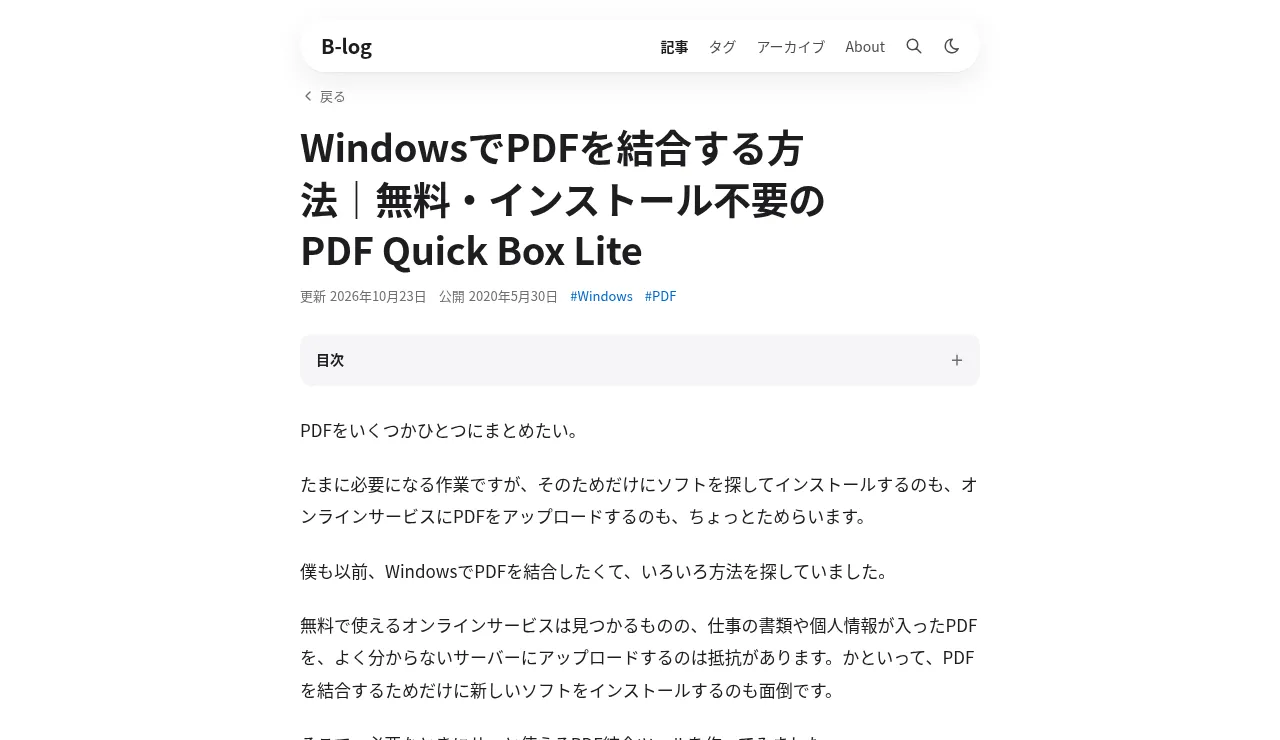
そして、リニューアル後がこちら。
なぜリニューアルしたのか
理由はデザインです。
今年の7月にWordPressからAstroへ移り、テーマにはAstroPaper 🔗を使わせていただいていました。
機能にも表示速度にも満足していたんですが、デザインがほぼテーマのままで、オリジナリティがなかったんです。
「このブログ、どこかで見たことあるな」という状態を、そろそろ卒業したくなりました。
なぜAstroPaperを土台にしたのか
デザインを変えたいなら、ゼロから作る手もあります。
それでもAstroPaperを土台に残したのは、機能が素晴らしいからです。
- シンプルで高速
- 検索、タグ、アーカイブ、RSS、サイトマップ、ダークモードが最初からそろっている
- 記事ごとのOG画像を自動で作ってくれる
要は、書くことだけに集中できるテーマなんです。
これを自分で作り直すのはもったいない。
なので今回は「機能はAstroPaperのものを残す。見た目だけを自分のものにする」という方針にしました。
既成のテーマを土台にしてオリジナルのテーマを作る、というやり方です。
最初に決めた4つのルール
AIに作業を任せるにあたって、最初に「絶対に守ること」を決めて、設定ファイル(CLAUDE.md)に書きました。
主なものは次の4つです。
- URLを変えない。 過去の移行でURLが変わり、アクセスが大きく落ちた経験があるためです
- 記事の本文を書き換えない。 変えるのは見た目だけ
- AstroPaperの機能はすべて残す。
- ファイルを勝手に削除しない。 候補リストを出してもらい、承認してから消す
特に1つ目は、目で見て確認するのではなく、機械的にチェックする仕組みを最初に作ってもらいました。
リニューアル前の全URLを一覧にしておき、ビルドのたびに照らし合わせる、というものです。
このルールの作り方は、次回の記事で詳しく書きます。
リリースまでの4日間と、その後の1日
作業は7つのフェーズに分けました。
フェーズが終わるたびに報告を受け、僕が承認してから次に進みます。
| 日付 | やったこと |
|---|---|
| 11/12 | 現状調査、URL一覧の作成、速度の計測、不要ファイルの整理 |
| 11/13 | 整理の仕上げ、設計(どこに何を置くか) |
| 11/14 | デザイン案の作成と選定、実装の開始 |
| 11/15 | 機能の追加、2回目のファイル整理、検証、本番リリース |
| 11/16 | リリース後の全体レビューと修正 |
デザインに入る前に、調査と整理に2日使っています。
遠回りに見えますが、ここで「今の状態」を数字で記録しておいたので、あとで「前より良くなったのか」をはっきり比べられました。
ちなみに最初のファイル整理では、どこからも使われていない画像など284件が見つかり、画像フォルダは174MBから104MBになりました。
WordPress時代から引き継いだ画像が、かなり残っていたようです。
デザインは3案から選んだ
デザインは、方向性の違う3案を作ってもらいました。
僕から伝えたのは、参考にしたいサイト(Apple、Tesla、SpaceX、GIZMODO)だけです。
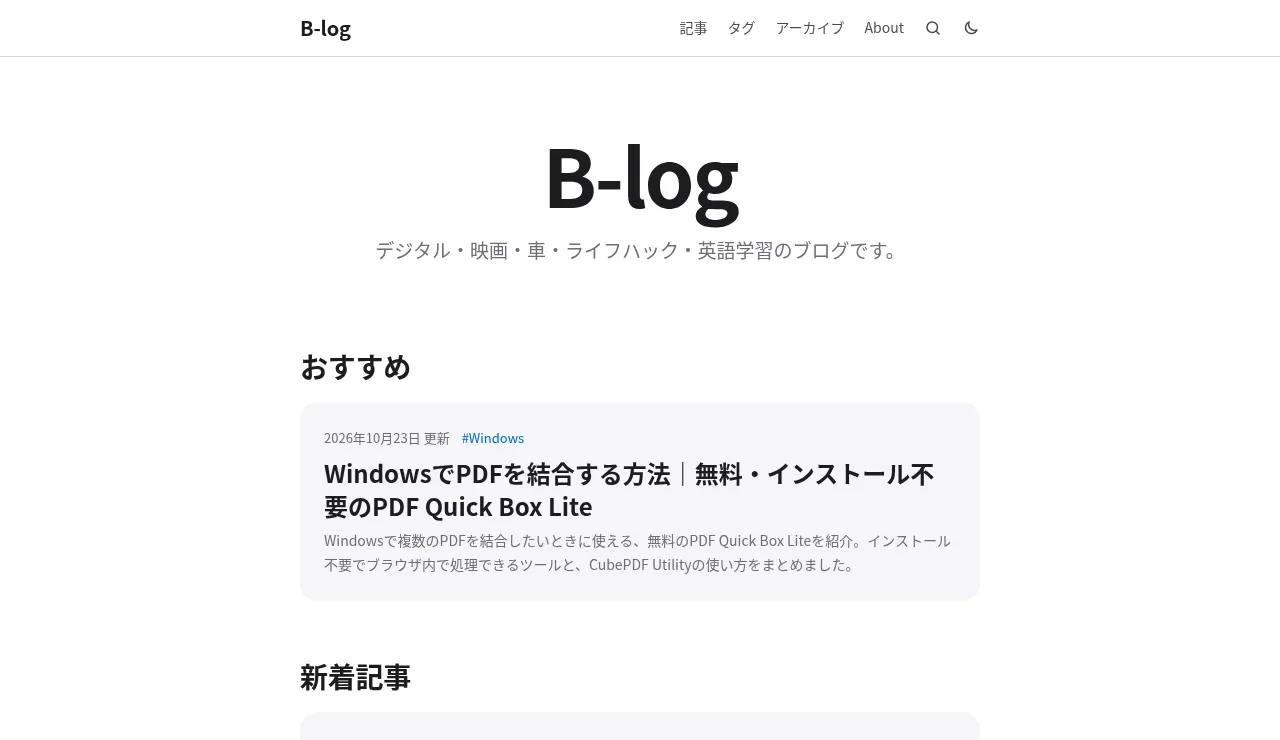
案A「クリーン」: 白と薄いグレー、大きな見出し、角丸のカード、青のアクセント
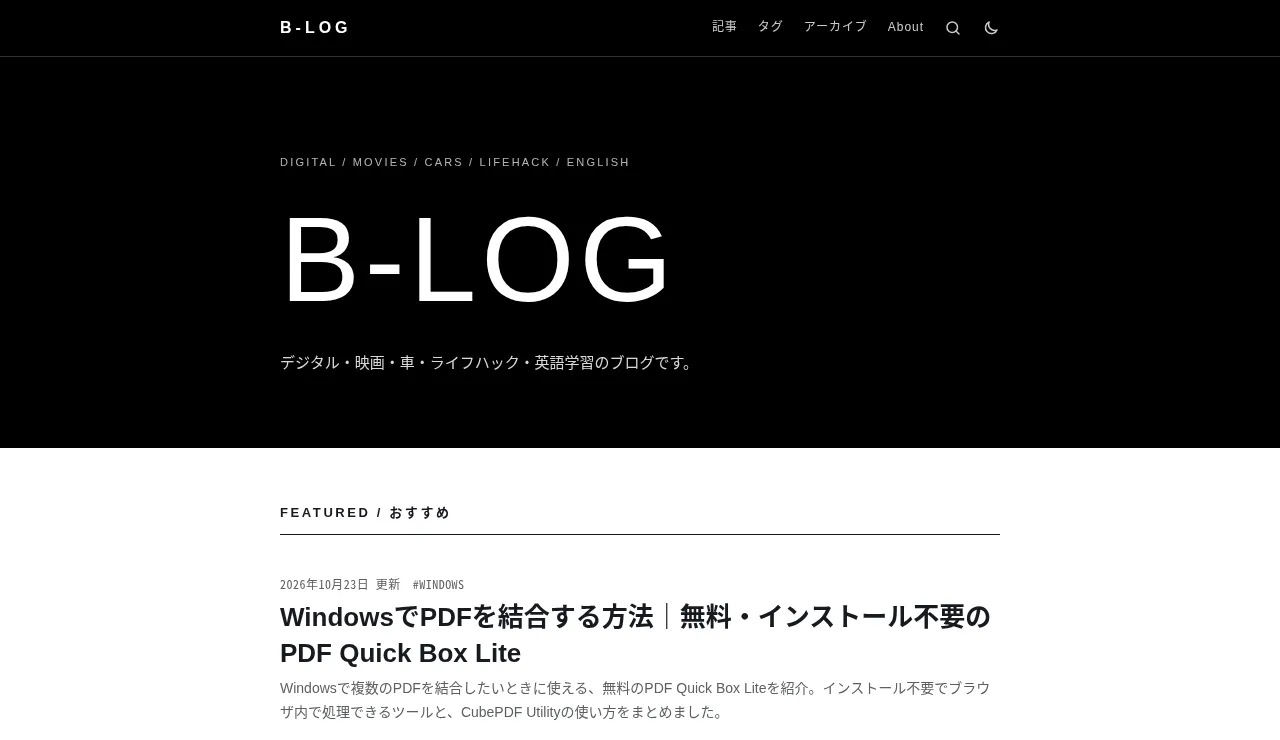
案B「モノクロ」: 白黒のみ、細い罫線、角丸なし
案C「メディア」: 太い見出し、密な一覧、赤のアクセント
3案とも、ブラウザで開いて触れる見本として出てきました。
トップページ、記事ページ、一覧ページがそれぞれあり、ライトとダークも切り替えられます。
選んだのは案Aです。
決め手は直感で、単純に「良いデザインだな」と感じたからです。
ここで良かったのは次の2点でした。
- 複数の案があると、選びやすい
- 実際の記事をデザインに流し込んだ状態で、見比べられる
1案だけを見せられて「どうですか?」と聞かれても、良いのか悪いのか判断しづらいですよね。
並べて比べると、自分の好みがすぐにわかります。
そのあと「ガラスのような質感と、控えめな動きがほしい。でも盛り過ぎない」とお願いして、案Aを育てました。
ヘッダーをガラス風にし、トップページの背景に光を入れ、カードに触れると少し浮き上がるようにしています。
これらの動きは、できるだけCSSだけで作ってもらいました。
JavaScriptを増やすと、せっかくの表示速度が落ちてしまうためです。
追加した機能
デザインと一緒に、機能もいくつか足しました。
- 自動目次: 見出しが3つ以上ある記事に、折りたたみ式で表示
- 関連記事: 記事の下に、内容の近い記事を4件表示
- おすすめ記事: 記事の下にも表示
- 共有ボタン: X、Facebook、LINE、はてなブックマーク、Threads、メールの6種類
- 画面の文言の日本語化: 検索画面も含めて日本語に
- OG画像: 新しいデザインに合わせたオリジナルのものに変更
どの機能も、スイッチひとつでON/OFFできる作りにしてもらっています。
また、どれもビルドのときにHTMLとして作るので、ページで読み込むJavaScriptは増えていません。
記事ページは、こうなりました。
数字で見る結果
リニューアルの前後を比べた結果です。
PageSpeed Insights
| ページ | 項目 | 前 | 後 |
|---|---|---|---|
| トップ(モバイル) | パフォーマンス | 86 | 91 |
| トップ(パソコン) | パフォーマンス | 94 | 99 |
| 記事(モバイル) | パフォーマンス | 76 | 93 |
| 記事(パソコン) | パフォーマンス | 99 | 100 |
| 記事(モバイル・PC) | ユーザー補助 | 96 | 100 |
おすすめの方法とSEOは、前後とも100です。
目次や関連記事などを足したのに、記事ページのモバイルのスコアが76から93に上がったのは、うれしい誤算でした。
そのほか
| 項目 | 前 | 後 |
|---|---|---|
| ビルド時間 | 45.5 秒 | 17.9 秒 |
| 記事ページのJavaScript | 5.6 KB | 5.6 KB(同じ) |
| アーカイブページのHTML | 1,142 KB | 62 KB |
| 変わったURL | — | 0 件(693 件中) |
| 旧URLからの転送(155 件) | — | すべて維持 |
ビルド時間が半分以下になったのは、デザインとは別の理由です。
OG画像を作るときのフォントの読み込み方を見直してもらった結果、ここまで短くなりました。
OG画像の日本語フォントについては、以前こちらの記事に書いています。
うまくいかなかったこと
もちろん、全部がすんなり進んだわけではありません。
本番でだけ動かないアニメーション
記事ページの上にある読了バー(読んだ分だけ伸びる線)が、リリース後の本番でだけ動いていませんでした。
手元の開発サーバーでは、ちゃんと動いていたんです。
原因は、本番用にCSSを圧縮する処理でした。
圧縮のときに2つの指定が1つにまとめられ、ブラウザが受け付けない書き方になっていた、とのこと。
見つけたのは僕で、原因の調査と修正はClaude Codeです。
それ以来、動きの確認は開発サーバーではなく、本番と同じビルドで行うことにしています。
リニューアル前からあった不具合
検証の途中で、RSSへのリンクが404になっていることがわかりました。
これはリニューアル前から存在していた不具合です。
検索画面の文言が英語のままになる問題も見つかり、どちらも修正してもらいました。
リニューアルが、既存の不具合の棚卸しにもなった形です。
「最終確認」を何度も繰り返した
進め方で予想外だったのは、「改めて全体を確認」「最終確認」を何度も繰り返したことです。
リリース前の検証、リリース後の全体レビュー、さらにもう一度の最終レビュー。
そのたびに何かしら見つかるので、「最終」がなかなか最終になりません。
ただ、繰り返したおかげで品質は確実に上がりました。
上に書いた不具合も、この繰り返しの中で見つかったものです。
AIに任せてみた感想
非常にラクでした。
- 細かい点に気づいて、いろいろとやってくれる
- バグが見つかっても、すぐに直してくれる
- 作業の記録を、ドキュメントとして残してくれる
承認のバランスも、ちょうど良かったと思います。
「フェーズごとに報告 → 承認」という形にしたので、知らないうちに何かが変わっている、ということがありませんでした。
承認をもっとゆるくすることもできます。
ただ、それだと自分で「作ってる感」が薄くなる気がするんです。
自分のブログなので、決めるところは自分で決めたい。
使ったのはClaude CodeのProプランです。
たまたまラッキーなことに、新しいモデル(Fable 5.2)のリリースと時期が重なり、トライアルで使うことができました。
次にリニューアルするときも、必ずAIを使います。
まとめ
既成のテーマを土台に、AIと組んでオリジナルのテーマを作る。
やってみると、とても効率の良い進め方でした。
- 機能は実績のあるテーマのものを使う
- 見た目だけを自分のものにする
- 守ってほしいことを最初に決めて、作業はAIに任せる
「テーマをそのまま使うのは物足りない。でもゼロから作る時間はない」という方には、おすすめできるやり方です。
次回は、AIに作業を任せるために最初に用意した「ルール」の作り方を書きます。