本記事では、CachyOS環境でローカルLLMであるLemonadeを導入し、強力なAPIとして活用するための手順を分かりやすくご紹介します。外部サービスに依存することなく、プライバシーを完全に保護しながら、高性能なローカルAIモデルを利用できるのが魅力です。
Lemonade: Local AI for Text, Images, and Speech 🔗
ステップ1: Lemonadeのインストール
LemonadeサーバーをCachyOSに導入する手順から始めましょう。
CachyOSのパッケージマネージャーparuを使うのが最もスムーズです。
以下のコマンドを実行してlemonade-serverをインストールしてください。
paru -S lemonade-serverLemonadeの利用は、lemonade-desktopのインストールが必須ではありません。サーバーとしての運用に特化するため、このパッケージはスキップしていただいて大丈夫です。
ステップ2: Lemonadeサーバーの起動
インストールが完了したら、ターミナルを開き、Lemonadeを起動します。
以下のコマンドを実行してください。
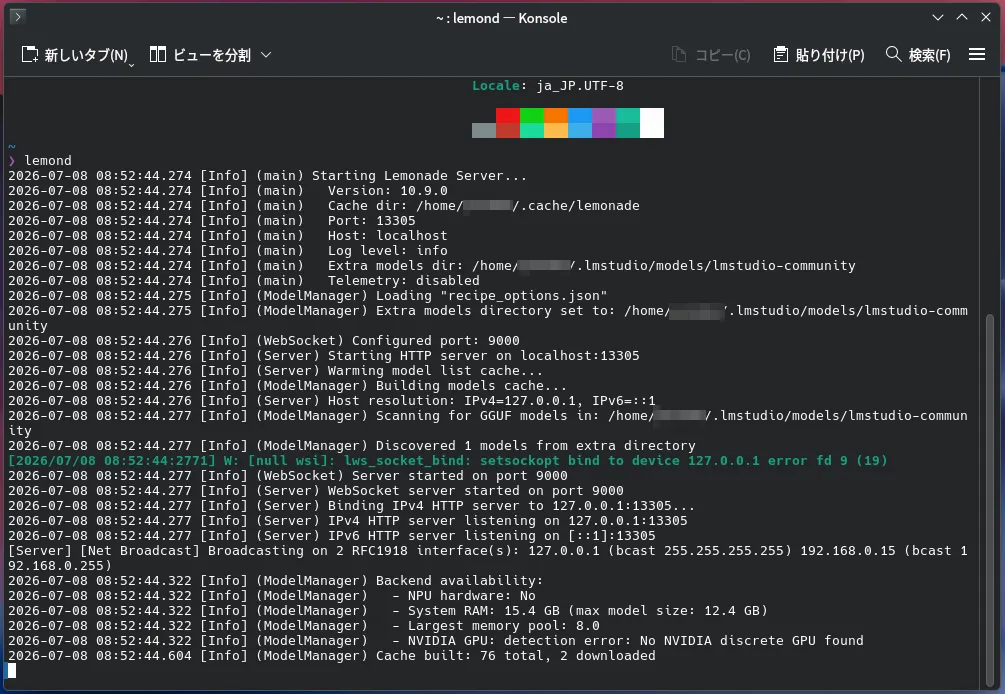
lemondサーバーが正しく起動すると、▼こちらのような画面が表示されます。
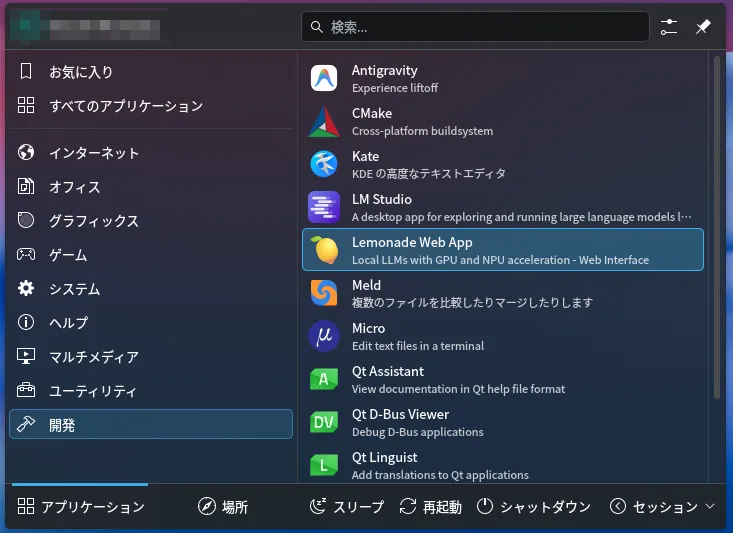
CachyOS環境では、Lemonade Web Appがメニューに組み込まれている場合があります。
グラフィカルな操作を好まれる場合は、メニューから「Lemonade Web App」を起動することも可能です。
ステップ3: モデルのダウンロードと利用
Lemonadeを使うには、まず使用したい言語モデル(LM)を準備する必要があります。
- Lemonade経由でのダウンロード: Lemonadeのインターフェースを通じて、利用したいモデルを直接ダウンロードし、設定に利用させることができます。
- 外部ツールとの連携: LM Studioなどの外部ツールでモデルをダウンロードした場合も、Lemonadeで参照して利用することが可能です。
ステップ4: OpenAI互換APIの設定と活用
Lemonadeの特筆すべき点は、OpenAI互換のAPIを利用できることです。
この機能のおかげで、既存のアプリケーションや開発中のコードを、簡単な設定変更だけでローカルLMに接続できるようになります。
【API接続に必要な情報】
- APIエンドポイント:
http://localhost:13305/api/v1 - API Key:
lemonade
アプリケーション側でこのAPIを利用する際は、API KeyとURLを上記のエンドポイントに設定してください。
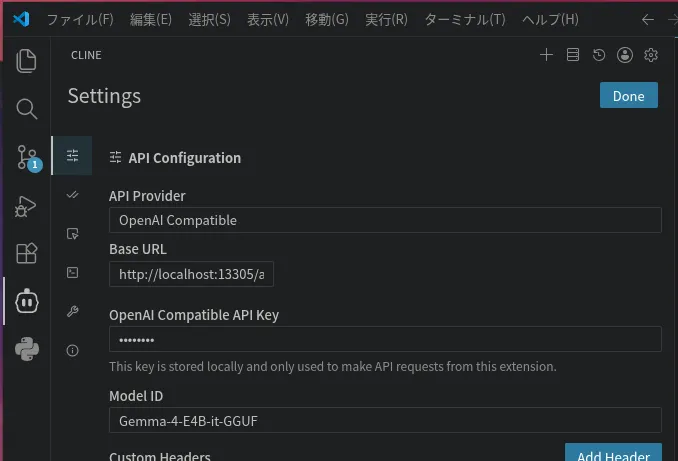
【Clineでの設定例】 私自身、開発の際にClineでこのようにAPIを設定しています。
これで、CachyOS上で動作する、プライバシーが守られた高性能ローカルLLM環境が完成しました。
様々なモデルを試しながら、あなたに最適なAIアシスタントを見つけてください。